
別PCのOllama
Morphifexは「同じPCのOllama」以外にもつなげます。設定するのは接続先URLとGPUラベルの2つだけです。ただし、その接続先まではネットワークを通ります。
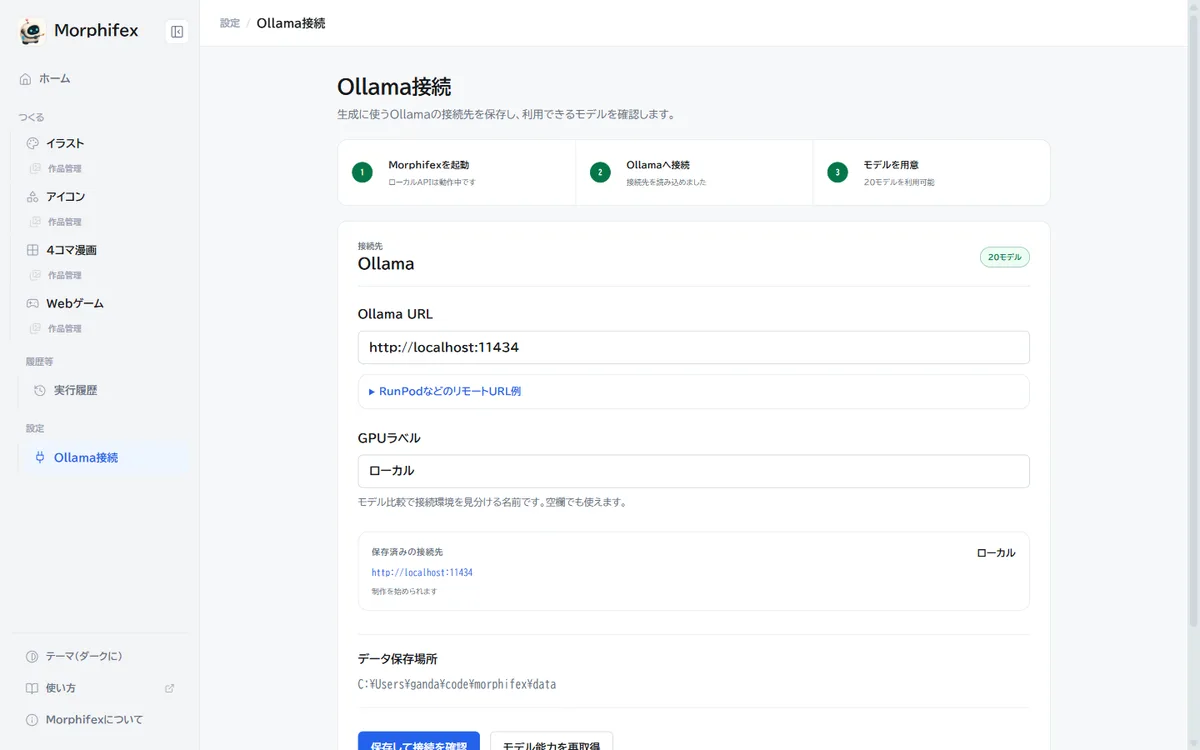
接続先を変える手順
- 「Ollama接続」を開く
サイドメニューから開きます。上部に、起動・接続・モデル用意の3段階が表示されます。
- 接続先URLを書き換える
入力欄の下にある「RunPodなどのリモートURL例」を開くと、書き方の見本をコピーできます。
- GPUラベルを付ける
実行履歴でどの環境の記録かを見分けるための名前です。40文字までで、空欄のままでも使えます。
- 「保存して接続を確認」を押す
保存したうえで、そのURLへ実際に接続を試します。つながればOllamaの版と、使えるモデル数が表示されます。
URLの変更に再起動は要りません。次のリクエストから新しい接続先が使われます。保存した内容は「保存済みの接続先」の欄で確認できます。
URLの書き方
| 同じPC | http://localhost:11434(既定) |
|---|---|
| 同一LANの別PC | http://192.168.x.x:11434 |
| Tailscale | http://100.x.x.x:11434。公開せずに接続でき、重いモデルの初回ロードでも安定します。 |
| RunPod 公開proxy | https://<POD_ID>-11434.proxy.runpod.net。ポート番号はサブドメイン側に含まれるので、末尾に :11434 は付けません。 |
受け付けるのは http:// と https:// です。末尾の / や /api/tags、/api/chat、/api/show は保存時に取り除かれるので、どれを貼っても同じ接続先になります。URLに付いたクエリやフラグメントは保存しません。
保存値がないときは、環境変数 OLLAMA_BASE、それも無ければ http://localhost:11434 の順で使われます。
GPUラベルの使いどころ
GPUラベルは、性能を比べるときに環境を見分けるための名前です。RTX 5090 ローカル、RTX 4090 RunPod、Mac M1 のように付けます。ハードウェアを自動で検出した結果ではなく、あくまで自分で付ける識別名です。
- URLが
localhost系で、ラベルを入れていないときはローカルと表示されます。それ以外の接続先で空欄のままだとラベル未設定になります。 - 実行履歴と性能では、GPUラベルとモデルの組み合わせごとに集計します。別の環境の記録が同じ平均に混ざることはありません。
- ジョブには開始時点のラベルがコピーして保存されます。あとからラベルを変えても、過去の記録は書き換わりません。
1台だけで使うなら空欄でかまいません。環境を行き来する予定があるなら、最初から付けておくと後で比べられます。
どこまでがネットワークを通るか
Morphifexはアプリ独自のクラウドやテレメトリを持ちません。通信するのは、あなたが指定したOllamaの接続先だけです。
| ネットワークを通るもの | Morphifexから接続先Ollamaへ送る生成の指示と、返ってくる出力。接続先を別PCやRunPodにした場合は、この区間がネットワークを通ります。 |
|---|---|
| 手元に残るもの | 作品、履歴、設定は、いずれもMorphifexフォルダーの data/app.sqlite に保存されます。接続先を変えても保存先は手元のままです。 |
| 外へ出さないもの | 接続先URL、GPUラベル、接続確認の結果を外部へ送信しません。URLに含まれるクエリ、フラグメント、資格情報は保存もログ表示もしません。 |
接続先の安全確保は利用者の責任です。Morphifexは、VPNの設定やOllama自体の認証、RunPodのPodの作成・停止・課金の管理には関与しません。
Morphifex自身をどこから開けるようにするか
ここまでは「MorphifexからOllamaへつなぐ」話でした。逆に「Morphifexをどの端末から開けるか」は、起動時の環境変数で決まります。
HOST | 既定は 0.0.0.0 で、同じLAN内の別の端末からも開けます。手元のPCだけに限定するなら HOST=127.0.0.1 を指定します。 |
|---|---|
PORT | APIのポート。既定は3030です。npm start ではこのポートで画面もまとめて配信します。 |
WEB_PORT | npm run dev のときの画面側のポート。既定は5194です。 |
API_PORT | npm run dev のときの画面からAPIへの転送先。PORT と同じ値にしておきます。 |
DATA_DIR | SQLiteの保存場所を変えたいときに指定します。 |
既定のままだとLANへ公開された状態になります。Morphifexにはログインの仕組みがないため、同じネットワークにいる人は画面を開けます。共有ネットワークで使うときは HOST=127.0.0.1 を検討してください。
つながらないとき
- 接続の確認で失敗する:接続先のPCでOllamaが動いているか、そのPCがLAN側からの接続を受け付ける設定になっているかを確認します。
- つながるがモデルが0件:接続先のOllamaにモデルが入っていません。そのPCで
ollama pull <モデル名>を実行してから「モデル能力を再取得」を押します。 - モデルを追加したのに画像対応が反映されない:モデルの能力情報はキャッシュしています。「モデル能力を再取得」で読み直してください。
- 最初の1回だけ失敗する:モデルの読み込みに時間がかかっている可能性があります。公開proxy経由の場合は特に起きやすく、Tailscale接続が代わりになります。
それでも解決しない場合はトラブルシュートを参照してください。