
実行履歴と性能
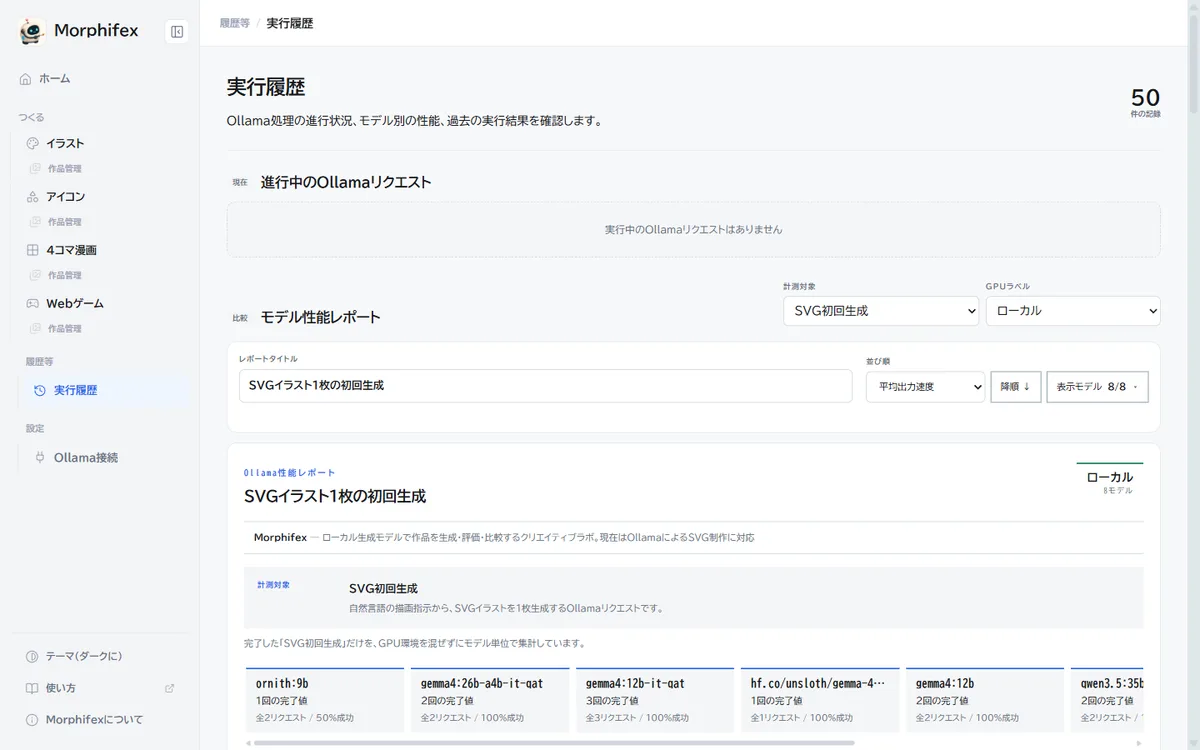
Ollamaへ送ったリクエスト1回ごとに、かかった時間と結果が残ります。サイドメニューの「実行履歴」で、進行中の処理、モデル別の性能、過去の記録を確認できます。
2つの「実行中」は別のものです
画面上部に出る実行中インジケータと、実行履歴の「進行中のOllamaリクエスト」は、数える単位が違います。
| 上部のインジケータ | アプリの作業1件が単位です。何を作っているか、進捗、経過時間が出ます。「作業画面へ」で元の画面に戻れ、「停止」で作業ごと止められます。どの画面へ移っても表示されます。 |
|---|---|
| 進行中のOllamaリクエスト | Ollamaへの1リクエストが単位です。リクエスト種別、GPUラベルとモデル名、そのリクエストの経過時間が出ます。 |
1つの作業の中で、Ollamaへのリクエストは何度も飛びます。たとえばイラスト1枚でも、安全確認に失敗すれば訂正のリクエストが続きます。Webゲームなら生成のあとに構文訂正と実行時訂正が入ることがあります。作業は1件でも履歴は複数行になる、と考えてください。
作成中に出る数字の読み方
作成中は、上部のインジケータと作成画面に「受信・経過・最終受信」の3つが出ます。回っているだけの表示では、動いているのか止まっているのか分かりません。数字が動いていれば、そのモデルはいま働いています。
| 受信 | その作業でOllamaから受け取った合計の量です。文字数ではなく通信のバイト数で数えるので、日本語が多い出力でも実際に届いた量が分かります。1つの作業が複数のリクエストに分かれる場合(構成→作画など)も、通しで足していきます。 |
|---|---|
| 経過 | 作業を始めてからの時間です。 |
| 最終受信 | 最後に何かが届いてからの時間です。10秒を超えると色が変わり、30秒を超えると「モデルの読み込み中かもしれません」と出ます。 |
始めた直後は「モデルを読み込んでいます」と出て、受信の数字はまだ動きません。モデルをGPUへ読み込んでいる間で、大きいモデルや遅い環境では、ここだけで数分かかることがあります。異常ではありません。最初の1バイトが届いた時点で受信の表示に切り替わります。
1件の記録に残る項目
| 日時・状態 | 開始時刻と、完了 / 失敗 / 停止 / 中断 / 実行中のいずれか。「中断」は、サーバーを終了したときに実行中だった記録です。 |
|---|---|
| GPU / モデル | そのリクエストを開始した時点のGPUラベルとモデル名。 |
| 種別 | どんな処理のリクエストだったか。自動でやり直した場合は試行番号も付きます。 |
| 総所要時間 | リクエストを送ってから完了するまでのアプリ実測。ネットワークとproxyの時間を含む、実際に待った時間です。 |
| 初回応答 | 最初の応答が届くまでの時間。 |
| モデル読込 | Ollamaがモデルを読み込むのにかかった時間(load_duration)。 |
| 出力速度 | 1秒あたりの生成トークン数。eval_count ÷ eval_duration で算出します。 |
| 結果 | 失敗した場合のエラー概要。 |
モデル読込時間と出力速度は、Ollamaが計測値を返したときだけ表示されます。返らなかった場合は「—」になりますが、アプリ側で測った総所要時間と状態は必ず残ります。
種別が分かれている理由
初回生成、SVGの安全訂正、Webゲームの実行時訂正、画像評価では、1回のリクエストでやっていることがまったく違います。これらを同じ平均へ混ぜると、モデルの速さを比べる意味がなくなります。そのため記録には必ず種別が付き、集計は種別ごとに行います。
自動的なやり直しは、まとめて1件にせず別の行として残します。同じ作業から出たリクエストどうしは内部でつながっていて、画面には試行番号が出ます。モデル一覧の取得と能力確認のリクエストは、性能比較には含めません。
モデル性能レポートの読み方
まず「計測対象」でリクエスト種別を、「GPUラベル」で計測環境を選びます。計測対象の初期値はSVG初回生成です。選んだ種別の説明も誌面カードに出るので、何を1回行うリクエストなのかを確認できます。
比べられるのは4項目です。
| 平均総所要時間 | アプリ実測。短いほど高速。 |
|---|---|
| 総所要時間の中央値 | 1回ごとの総所要時間を短い順に並べた真ん中の値。合計ではありません。短いほど高速。 |
| 平均モデル読込時間 | Ollamaの load_duration。短いほど高速。 |
| 平均出力速度 | eval_count ÷ eval_duration から算出するtok/s。大きいほど高速。 |
平均と中央値に使うのは完了したリクエストだけです。失敗・停止・中断は、全リクエスト数と成功率にだけ反映されます。モデル名の下に「◯回の完了値」「全◯リクエスト / ◯%成功」と出るので、何件から出た平均なのかが分かります。
各項目で最も速いモデルには BEST が付きます。その項目の計測値がないモデルは、棒の代わりに「計測値なし」と表示されます。「4項目の測り方」を開くと、値の取得元と計算式を確認できます。
レポートはブログなどへそのまま載せられる形になっています。タイトルを書き換え、並び順と表示するモデルを選んでから、項目ごとに「このグラフをPNG保存」で1枚の画像として保存できます。操作用のボタンや履歴一覧は画像に入りません。
GPUラベルを混ぜない理由
同じモデルでも、動かすGPUが変われば所要時間は変わります。そのため集計はGPUラベルとモデルの組で行い、別の環境の結果を同じ平均へ入れません。
GPUラベルはハードウェアの自動検出ではなく、自分で付ける40文字までの名前です。「Ollama接続」画面で設定します。リクエストを開始した時点のラベルが記録へコピーされるので、あとで設定を変えても過去の記録は書き換わりません。別のPCやRunPodと使い分ける場合は、別PCのOllamaもあわせて読んでください。
履歴の絞り込みと消去
「リクエスト履歴」はGPU、モデル、種別、状態で絞り込めます。表示は新しい順に50件で、「さらに50件表示」を押すと最大500件まで増やせます。
「履歴を消去」は、完了・失敗・停止・中断の記録だけを削除します。実行中の記録には触れません。作品そのものは消えないので、イラストや漫画の履歴は残ります。