
はじめかた(セットアップ)
用意するのは3つだけです。どれも無料で、公式サイトから入れられます。上から順にやれば動きます。途中でつまずいたら、それぞれの手順の下にある「うまくいかないとき」を見てください。
何を入れるのか
Morphifexは絵を描くソフトではなく、あなたのPCの中にいるAIモデルに仕事を頼む道具です。そのため、モデルを動かす側を先に用意します。
| 1. Node.js | Morphifexを動かす土台。24以上が必要です |
|---|---|
| 2. Ollama | AIモデルを動かすソフト。入れるとPCの中で待機します |
| 3. モデル | 実際に絵やコードを書く中身。Ollamaで取ってきます。ここが一番時間がかかります(数GB〜) |
| 4. Morphifex | この3つを束ねて、選ぶだけで作品にする画面 |
1と2を入れるときだけインターネットが要ります。あとはオフラインで動きます。
手順1 Node.js を入れる
公式サイトからインストーラーを落とします。
Windowsの方は、ページの下のほうにある「Windows インストーラー (.msi)」を選んでください。上のほうにはコマンドで入れる方法が並んでいますが、慣れていなければ .msi が確実です。
入れ終わったら、PowerShell(Windows)またはターミナル(macOS)を開き直してから、次を打ちます。
- 版を確かめる
node --versionと打って、v24以上が返ればOKです。
node : 用語 ... として認識されません と出るなら、インストール前から開いていた画面を使っています。いったん閉じて開き直してください。それでも出ないときは、インストーラーを最後まで実行できているか確認します。v22 など24より小さい数字が返る場合は、上のページから入れ直してください。Morphifexは24未満では起動しません(SQLiteをNode本体の機能で使っているためです)。
手順2 Ollama を入れる
トップの「Download」から、お使いのOSのインストーラーを選びます。
入れると、Ollamaは画面に出ないままPCの中で待機します(Windowsなら通知領域にアイコンが出ます)。次を打って、エラーが出なければ動いています。
- 動いているか確かめる
ollama listと打ちます。この時点では空っぽで正解です。モデルはまだ入れていません。
ollama が見つからないときは、Node.jsと同じくターミナルを開き直します。could not connect to ollama app と出るときは、Ollama本体が起動していません。Windowsならスタートメニューから「Ollama」を起動してください。
手順3 モデルを入れる
モデルはOllamaのサイトで探せます。Morphifexが検証に使っているのは Gemma4 の QAT 版です。迷ったら、まずは一番小さい12Bを1つだけ入れてください。
おすすめの Gemma4(QAT版のタグ一覧・容量もここに出ます): https://ollama.com/library/gemma4/tags
| VRAM | グラフィックボードが持つ専用のメモリ。モデルがここに収まりきると速い。多くのゲーム向けGPUで8〜16GB、上位で24〜32GB |
|---|---|
| PCメモリ(RAM) | ふだん「メモリ16GB / 32GB / 64GB」と言っているほう。VRAMに載りきらない分はここへあふれ、CPUが肩代わりします |
| 大きさ | 取ってくるコマンド | どんなとき |
|---|---|---|
| 12B | ollama pull gemma4:12b-it-qat | 最初はこれ。VRAM 16GBに収まって快適 |
| 26B | ollama pull gemma4:26b-a4b-it-qat | VRAM 16GBでも12Bと同じくらいの速度 |
| 31B | ollama pull gemma4:31b-it-qat | いちばん大きい版。VRAM 16GBでは収まりきらず遅くなるが、PCメモリに余裕があれば動く |
数をこなしたいなら12B・26B、1枚にじっくり時間をかけて出来を上げたいなら31B、という使い分けができます。待てるなら、大きいモデルを試してみる価値はあります。実測値はモデルと速度の目安(実測)にあります。
コマンドをそのまま貼り付けて実行すると、ダウンロードが始まります。回線によっては数十分かかります。終わったら ollama list に名前が出ます。どれを選ぶかで待ち時間がどれだけ変わるかは、モデルと速度の目安(実測)に実測値を載せています。
-it-qat と付いているものを選んでください。
no space left はディスクの空き不足です。モデルは1つで数GB〜十数GBあるので、空きを確認してください。
手順4 Morphifex を起動する
配布物を展開したフォルダーで、次の2つを順に実行します。
- 必要な部品を入れる
npm ciを実行します。ここだけはインターネット接続が要ります。初回だけで、2回目からは不要です。 - 起動する
npm startを実行し、ブラウザーでhttp://localhost:3030/を開きます。この画面が出れば準備完了です。
npm start は組み上げてから1つのポート(既定3030)で配信する通常起動です。npm run dev は開発用で、画面が5194番、APIが3030番に分かれ、コードを直すと自動で反映されます。ふだん使うなら npm start で十分です。
npm ci が途中で失敗するときは、まず node --version が v24 以上かを確認してください。古いNode.jsが原因のことがほとんどです。EADDRINUSE(ポートが使用中)と出たら、すでにMorphifexが起動しています。ブラウザーで http://localhost:3030/ を開いてみてください。
Ollamaにつなぐ
初回はサイドメニューの「Ollama接続」を開き、接続先URLを確認します。同じPCでOllamaを動かしているなら既定のままで動きます。保存すると、その場で接続を試して結果を表示します。
GPUラベルは、実行履歴でどの環境の記録かを見分けるための名前です。1台だけで使う場合は空のままでかまいません。別のPCやRunPodにつなぐ場合は別PCのOllamaを参照してください。
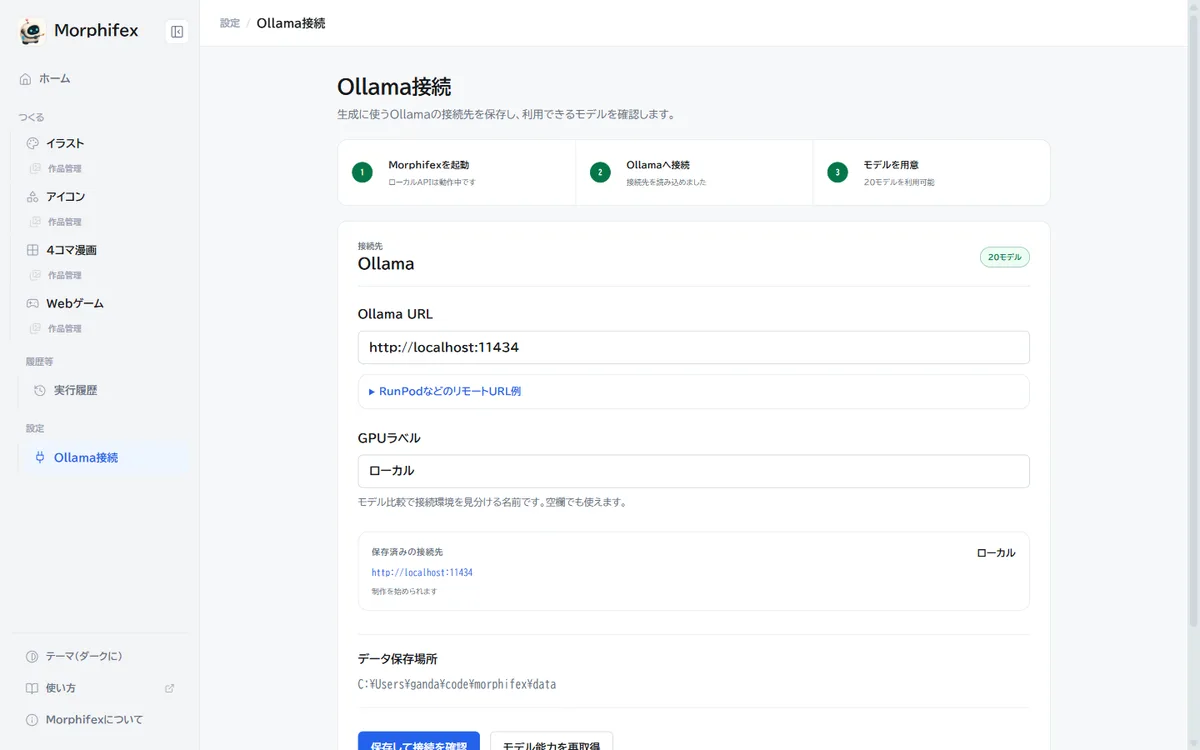
ollama list にモデルがあるかを確認します。モデルを入れた直後なら、「Ollama接続」画面の「モデル能力を再取得」を押してください。それでも出ない場合はトラブルシュートへ。
最初の1枚を作る
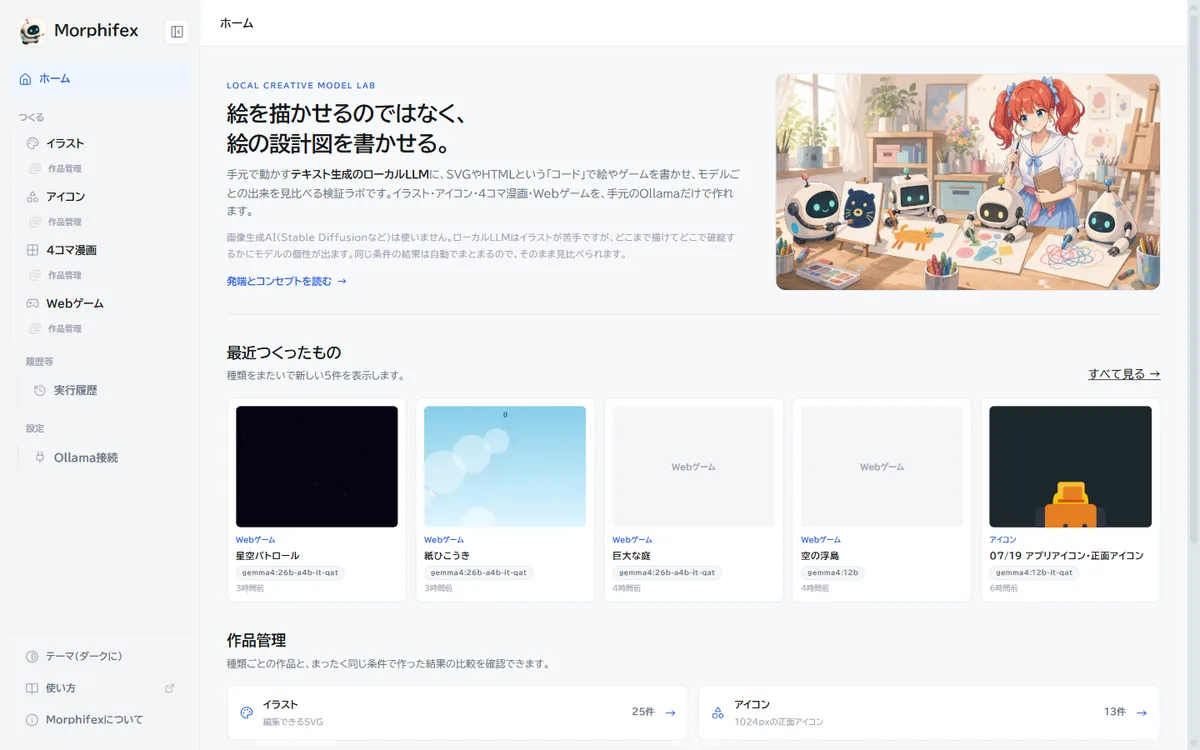
ホームから「イラスト」を開きます。左側で3つだけ選べば始められます。
- 何を描くか:動物から選ぶか、日本語で自由に書く
- モデルとやり直し:使うモデルを1つと、追加のやり直し回数
- 仕上がり:アニメーションの有無と、正方形・横長・縦長
あとは「描く」を押すだけです。生成中は途中経過が中央に表示され、安全確認を通ったものだけが作品として保存されます。詳しくはイラストへ。
作ったものはどこに残るか
作品と履歴はMorphifexフォルダー直下の data/app.sqlite に入ります。どこかへ送信されることはありません。フォルダーごと移せば別のPCでもそのまま開けます。バックアップとアップデートもあわせて読んでください。
用意するものの一覧(あとで確認する用)
| Node.js | 24以上が必須です。SQLiteをNode本体の機能で使うため、これより古い版では起動しません |
|---|---|
| Ollama | 起動していて、モデルが1つ以上入っていること。Morphifexはモデルを自動ダウンロードしません |
| GPU | 動かすモデル次第です。決まった推奨値はありません。12b級なら16GBで実用になり、31b級は16GBだと実測で13倍遅くなりました。モデルと速度の目安(実測)に2つのGPUでの計測を載せています |
| ブラウザー | 最近のChrome、Edge、Firefoxなど。生成したゲームもこの上で動かします |